新机开荒指北

新机开荒指北
2022年入了新机子,联想y9000x,机子很好,配置很烦,遂记录自己新机子的开荒过程。主要是一些环境和软件的配置,之前在老机子上走了很多弯路,现在要重走一遍。
Vscode
首先我们先下载安装MinGW编译器 。
如图所示下载:
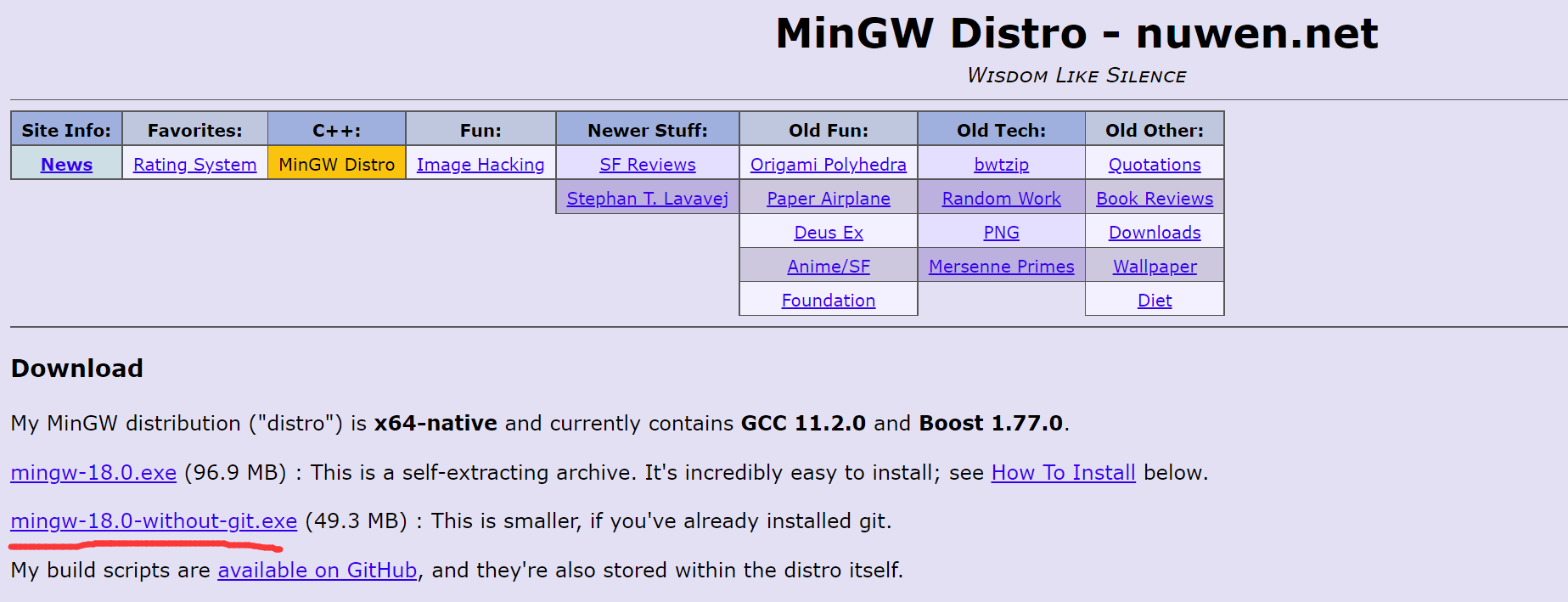
然后正常安装就行了,我直接安装在了D盘直属里面。
之后我们需要手动导入MinGW的环境变量设置,打开电脑高级系统设置,然后在用户变量里的Path里手动添加bin的路径。
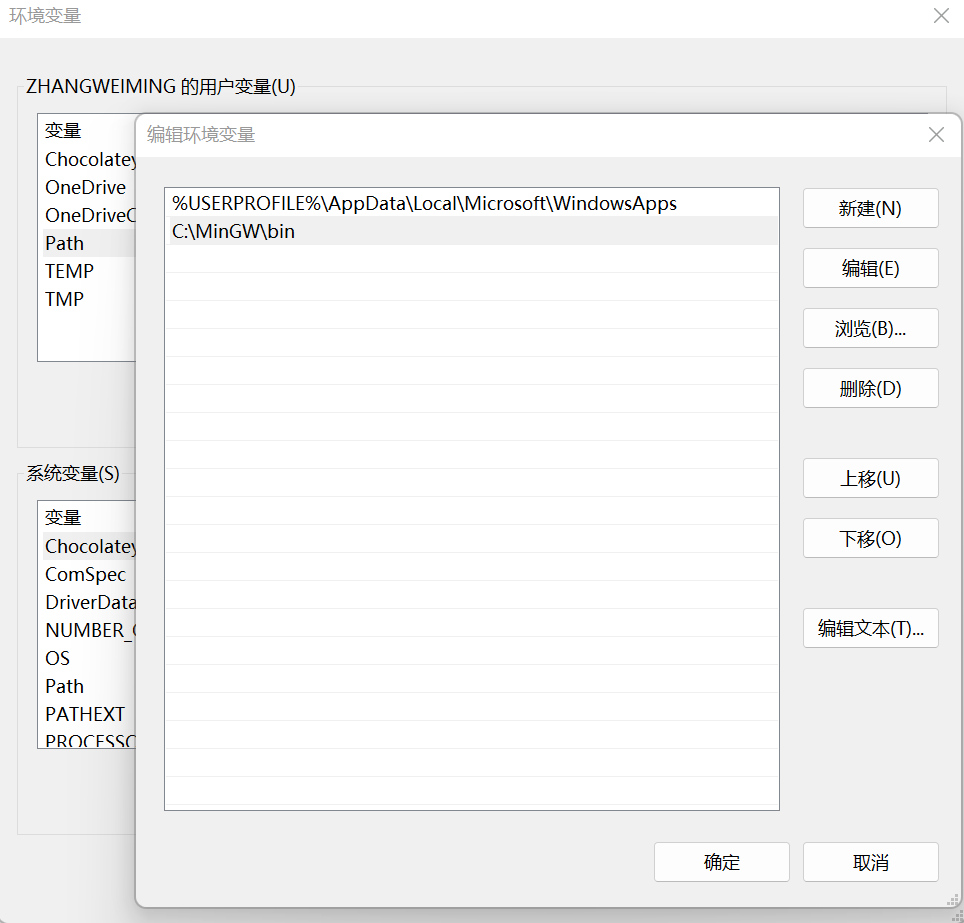
官网下载Vscode,然后按照要求安装。我准备把这些东西都配置在D盘的Env文件夹内。
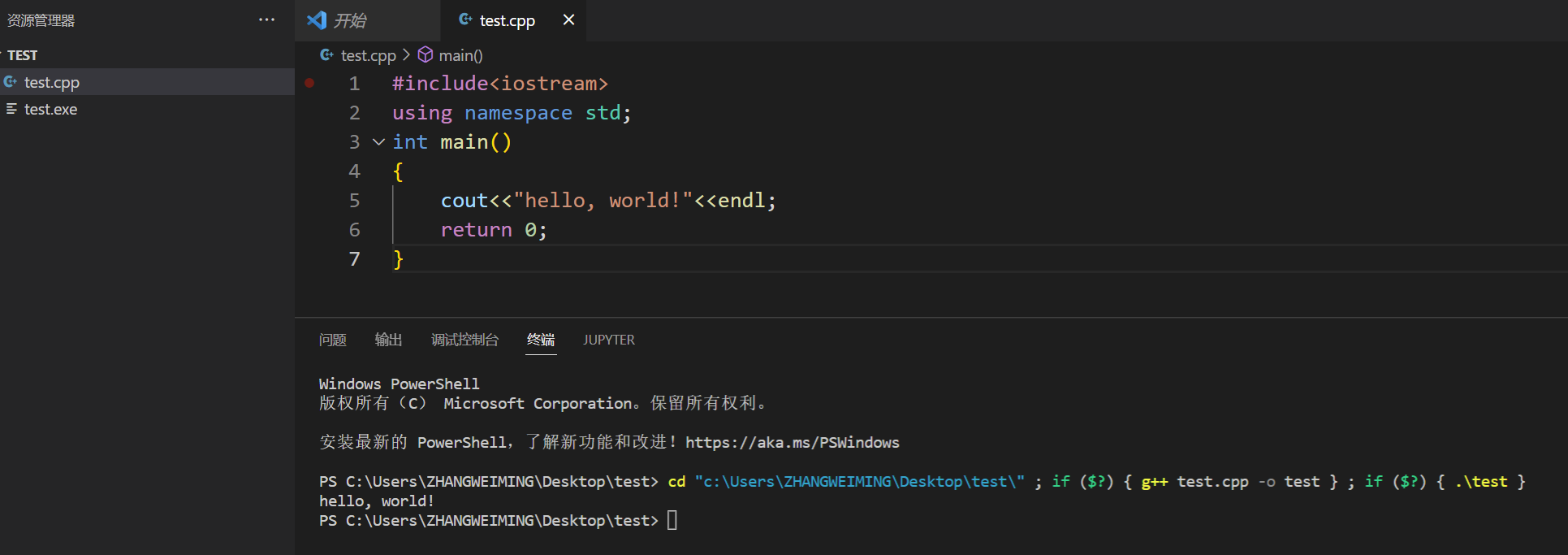
然后打开Vscode,我们需要安装相应的扩展,来实现我们基础的功能(写C或者C++):在这里我们需要的扩展是**CodeRunner和C/C++**扩展,点击下载即可。如图所示。
Pycharm
首先在官网下载Anaconda和Pycharm Community版。同Vscode,我也是安装在了D盘的Env文件夹。
装好了我们需要重启电脑,然后开始搞Pycharm.
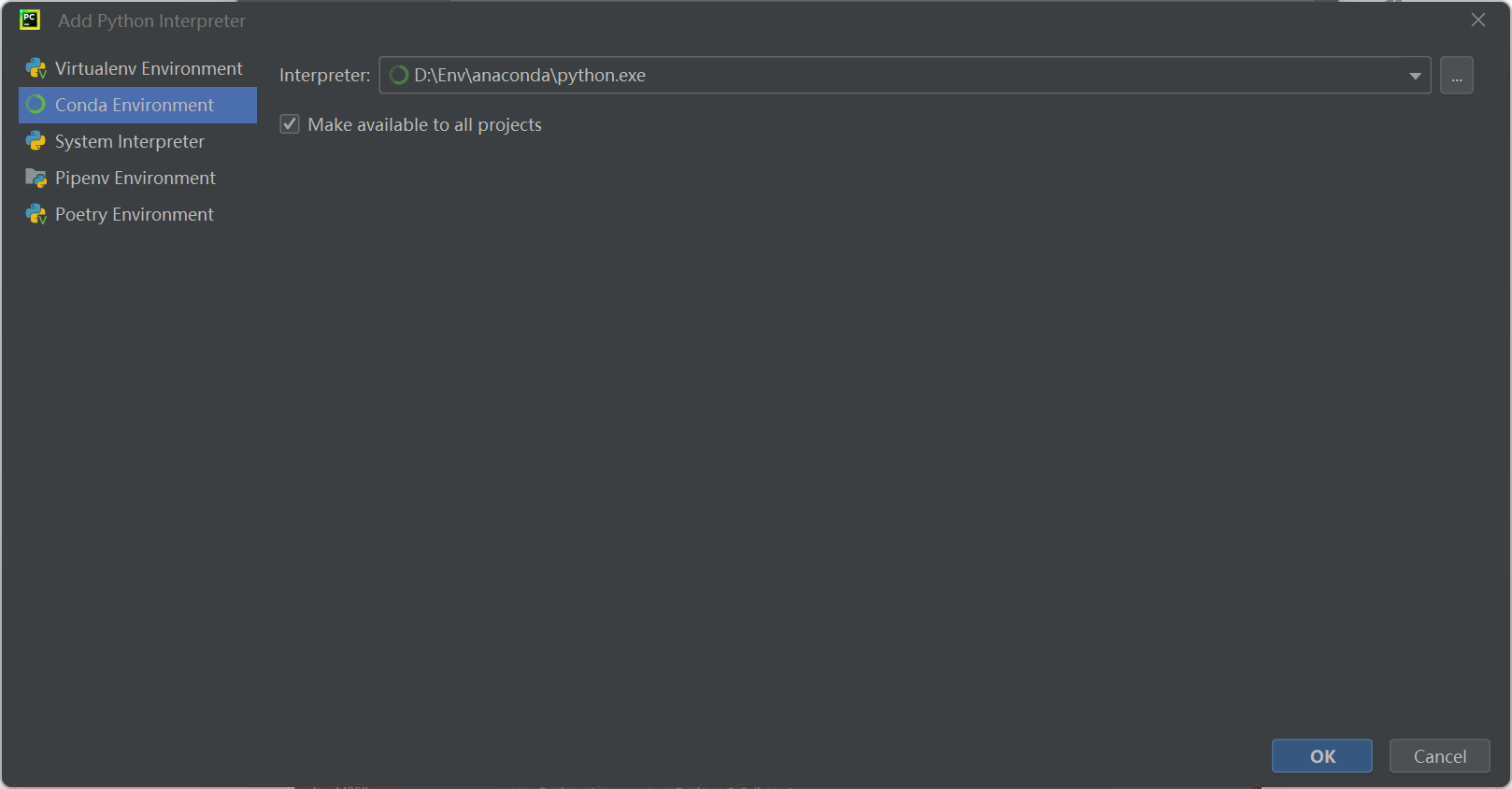
让我们新建项目,此时会让我们选Interpreter,我们选择Previously那一个,因为我们的Conda已经有这方面的配置了。
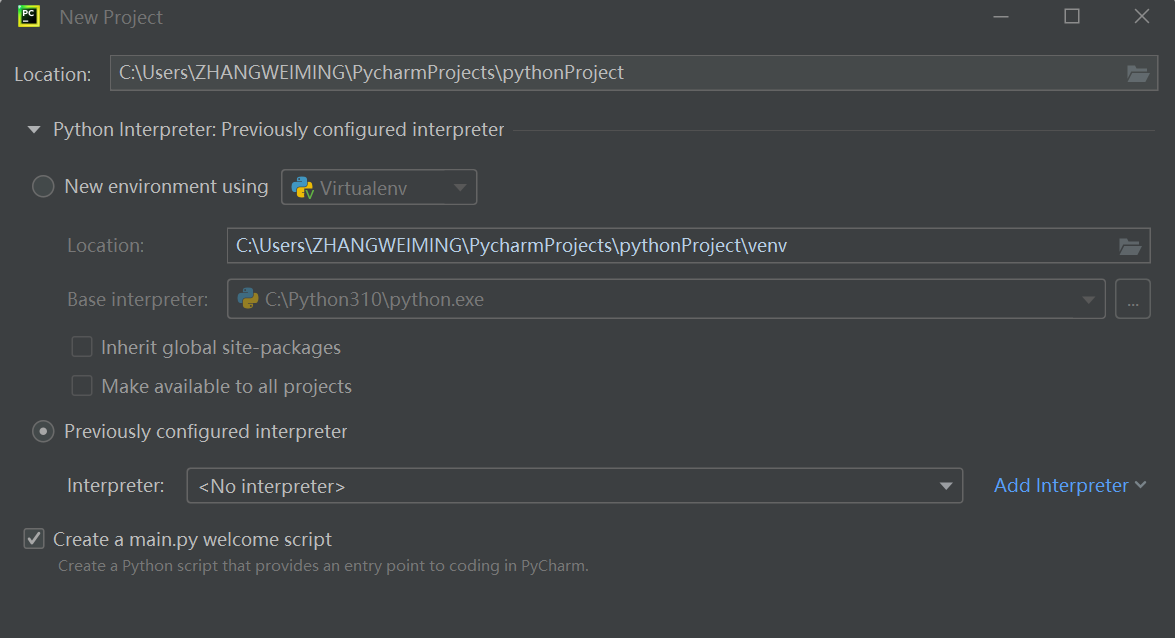
然后我们手动把Conda里python解释器的路径导进去:
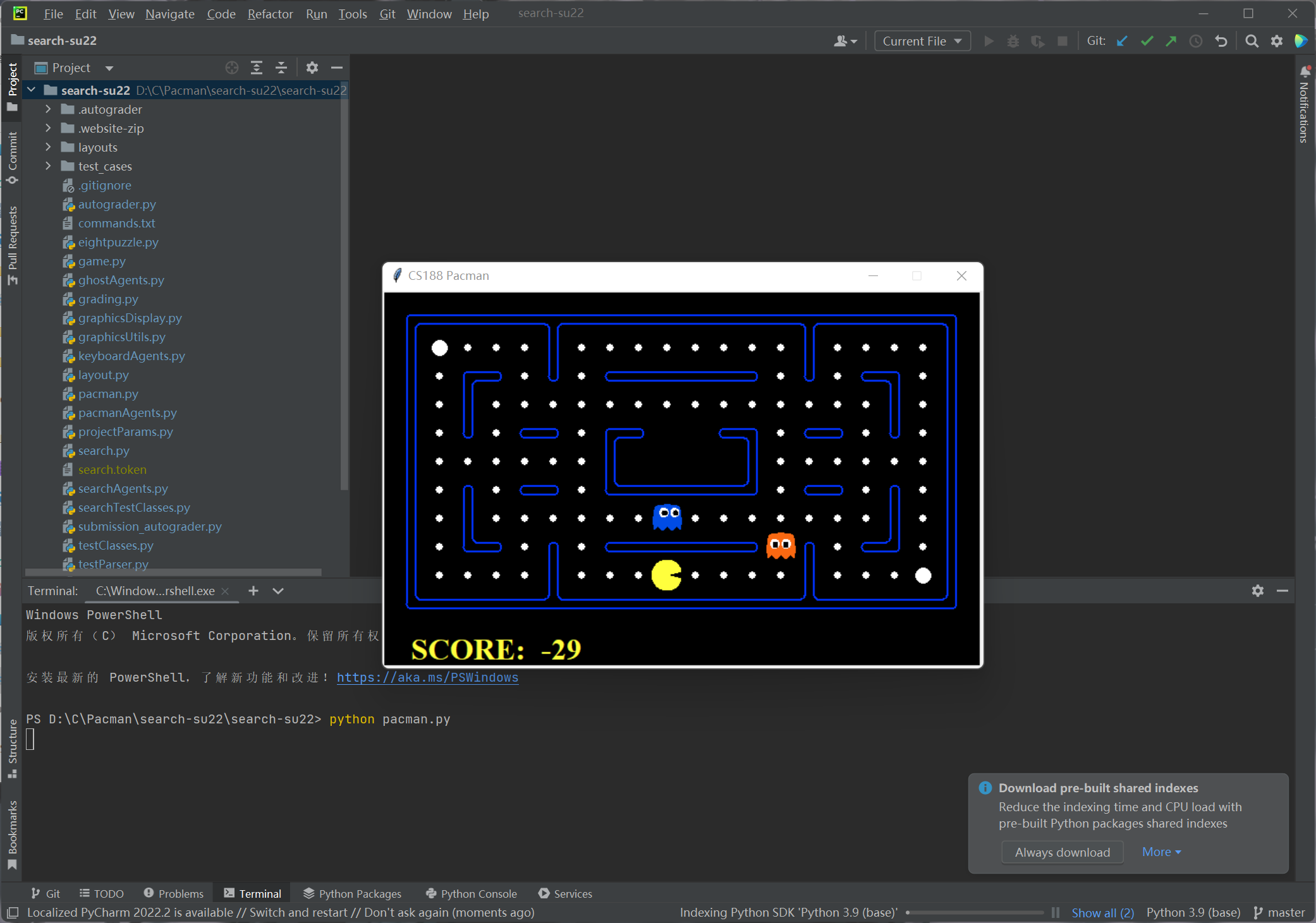
测试了一下,能跑!于是我们pycharm也配置好了。
QT
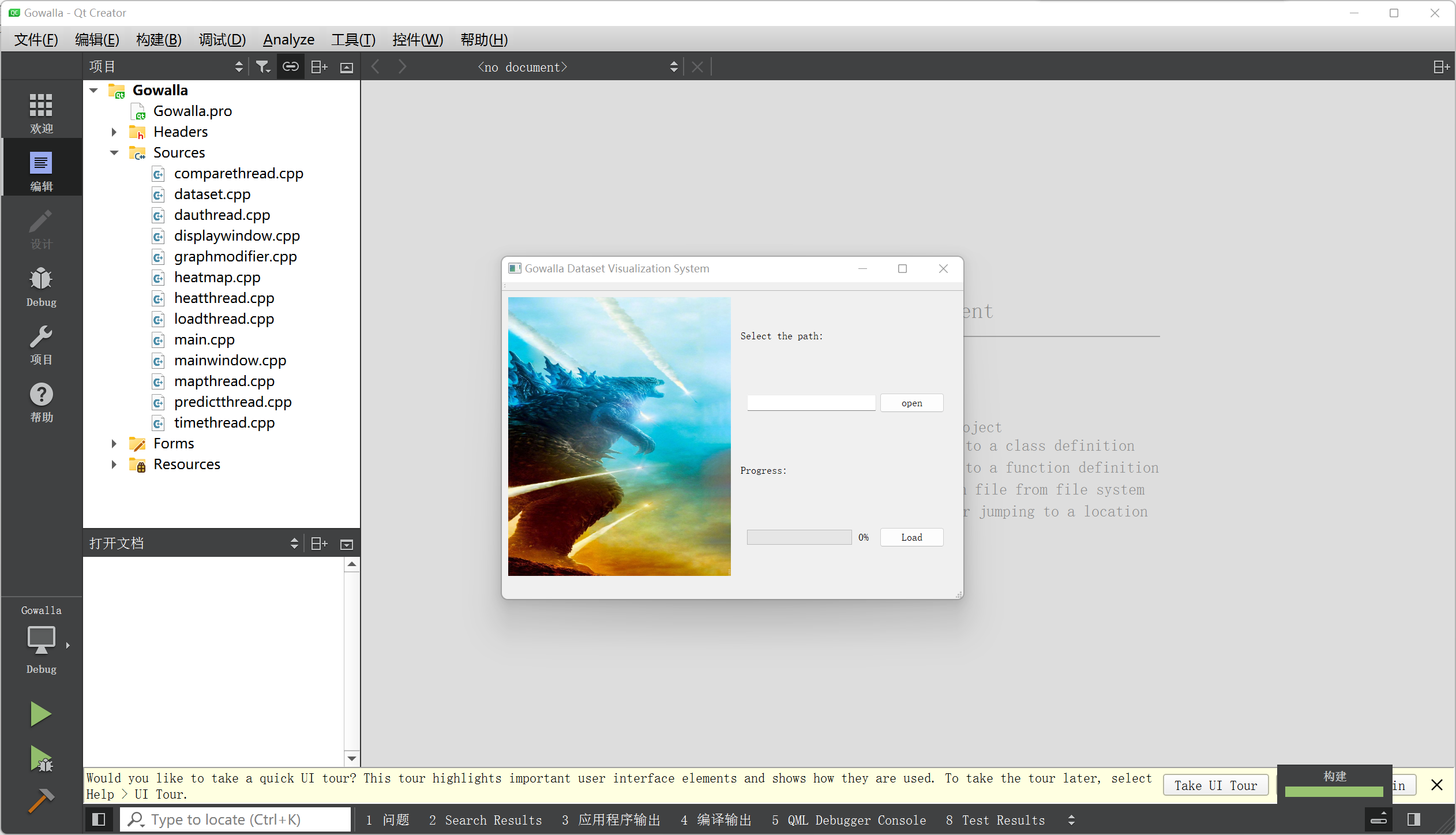
QT是我大二上学期问题求解与实践这门课的课程大作业,用QT来设计一个数据分析系统,做了我快一个月的时间。虽然我现在可能不怎么用到了,但是我还是决定把它配置起来,一方面自己偶尔可能会打开,另一方面下一届有问题了或许可以参考参考。
首先QT我们不要在官网上面找下载,好像都是online安装版本的,而我们需要的好像是开源开发版本。
没有关系,我把下载链接搞到了,在某个青青草原网站
在这里我们选择5.14的版本,你会发现5.15及以上好像不好直接下载了。
下载下来之后就是我们很熟悉的安装环节,首先我们需要创建一个qt账号好像,然后就没有什么区别了。
选择安装配件的时候,我们如下选择:
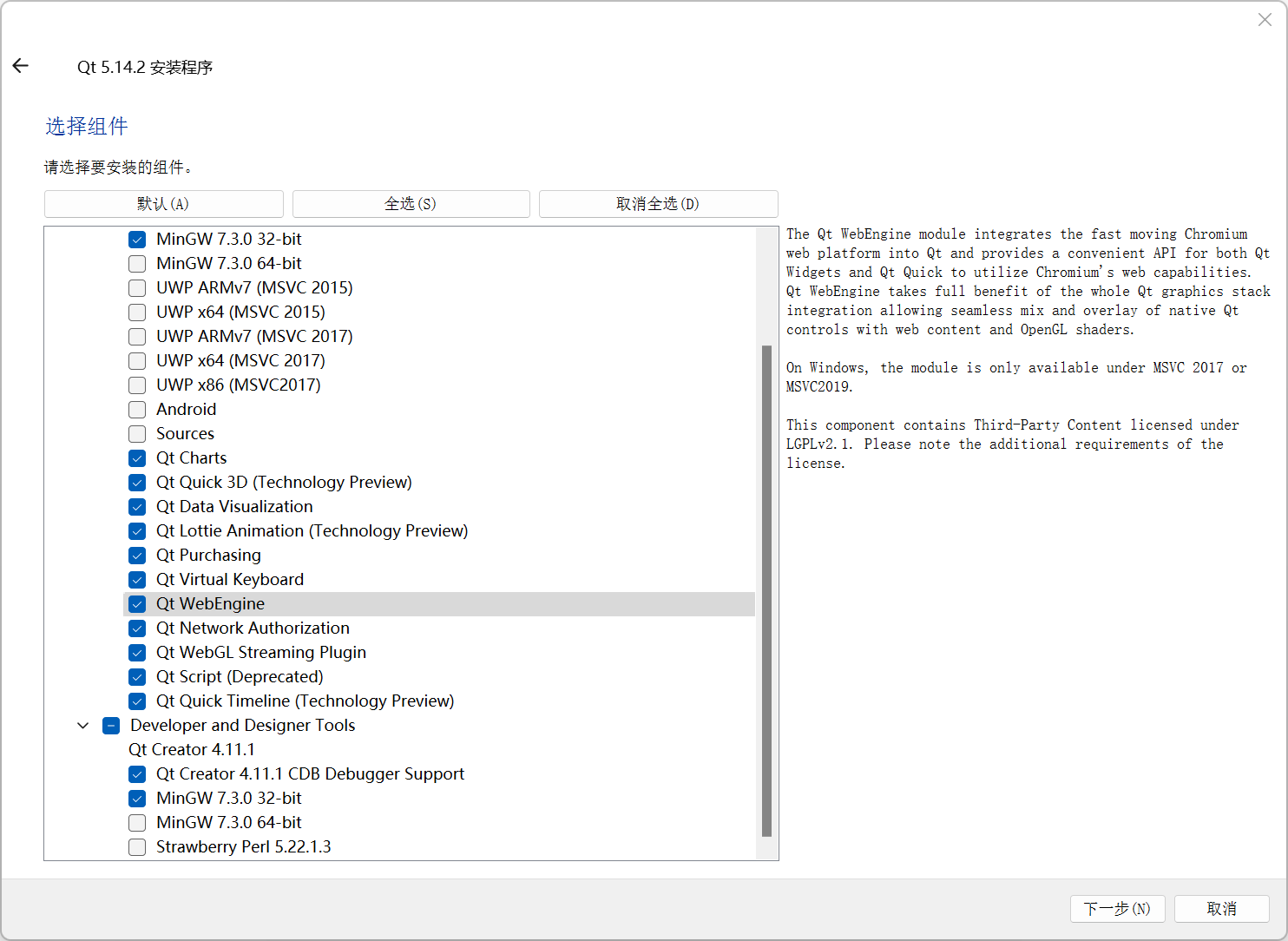
然后就顺着安装啦。安装完我们试着运行一下我的大作业,发现非常丝滑。
Typora
想了想还是没舍得花90块钱买正版软件(看看身边的同学都是用的各种小操作来直接用的)
于是我上万能的github一搜,果就找到所谓破解的办法,于是便暂时用在自己的电脑上试试,这篇文档就是我用这个码出来的。
记住一定要记得在设置里取消勾选自动更新!
Git&Hexo blog
我一直以为这是最复杂的一步,因为去年此时我配置hexo blog的时候配置了很长很长时间才配置成功,不过猜想如果是仅仅搬迁会稍稍简单一点点?话不多说,开始实践。
git的下载
首先我们要下载Git,同上,直接在官网下载
安装配置,好像要勾很多东西,我直接全部按照默认去勾选了。
打开Git Bash,我们需要进行一步初始的设置。
1 | git config --global user.name "你的名字"(注意前边是“- -global”,有两个横线) |
这是给本地设置一个用户名字,然后方便上传的时候显示。
我们还需要把git添加到环境变量中,否则后期用hexo的时候会报错。
找到你git的安装目录,把bin的地址加入到系统环境变量path中即可。
SSH的配置
第二步我们需要配置SSH,来实现与github的连接。
首先我们在电脑上检查是否有SSH,我们直接在Bash中输入以下代码:
1 | ~/.ssh |
如果没有的话,它会显示”No such file or directory“,所以我们要创建一个。
1 | ssh-keygen -t rsa -C "你的邮箱" |
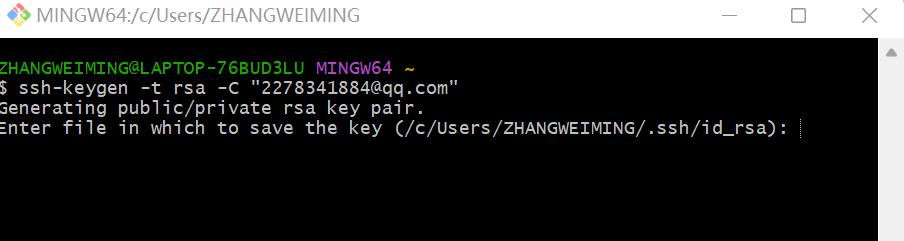
此时会让你输密码,为了省事你可以直接回车到最后,最后出来一阵方的奇怪的符号就代表成功了。
现在我们要把它连接到自己的github,我们需要打开github的设置界面,打开SSH and GPG Keys一栏,点击New SSH key.
此时我们要找到刚刚自己配置的ssh,它位于自己的用户目录内的.ssh文件夹,里面有个id.rsa文件,复制粘贴到github上即可。
这时候你会收到一封邮件,代表你搞定了。
Node.js配置
同样,我们在官网 下载好安装好这些前期的东西。
我们可以通过cmd来查看是否安装成功了:
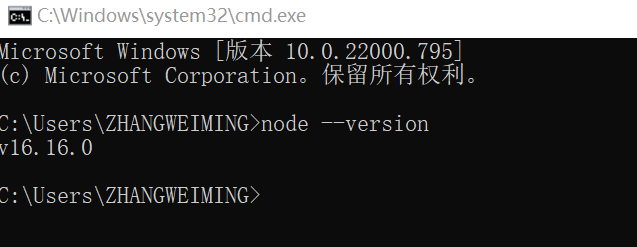
此时我们用npm命令的话,我们发现会有个warning,且无法正常运行。
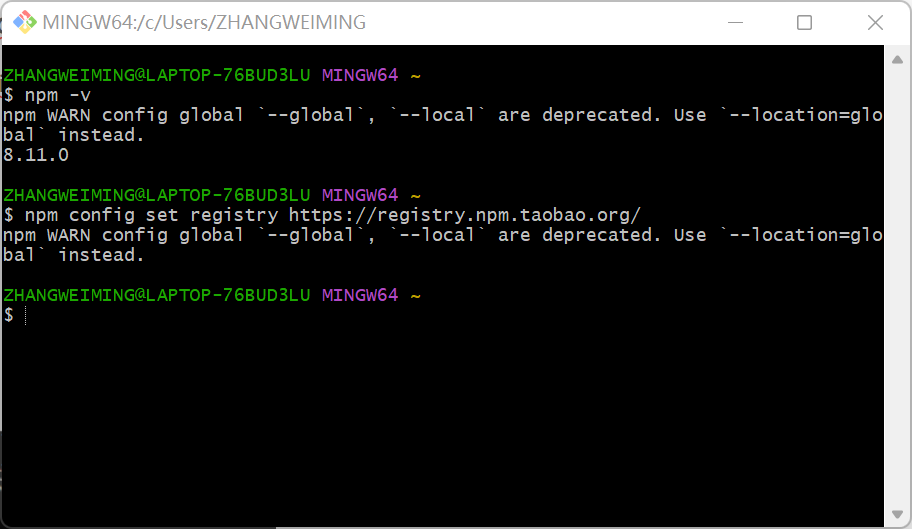
此时我们需要修改nodejs里面的两个文件!
首先是npm文件,我们把第23行的prefix这边改成
1 | prefix --location=global |
效果如下:
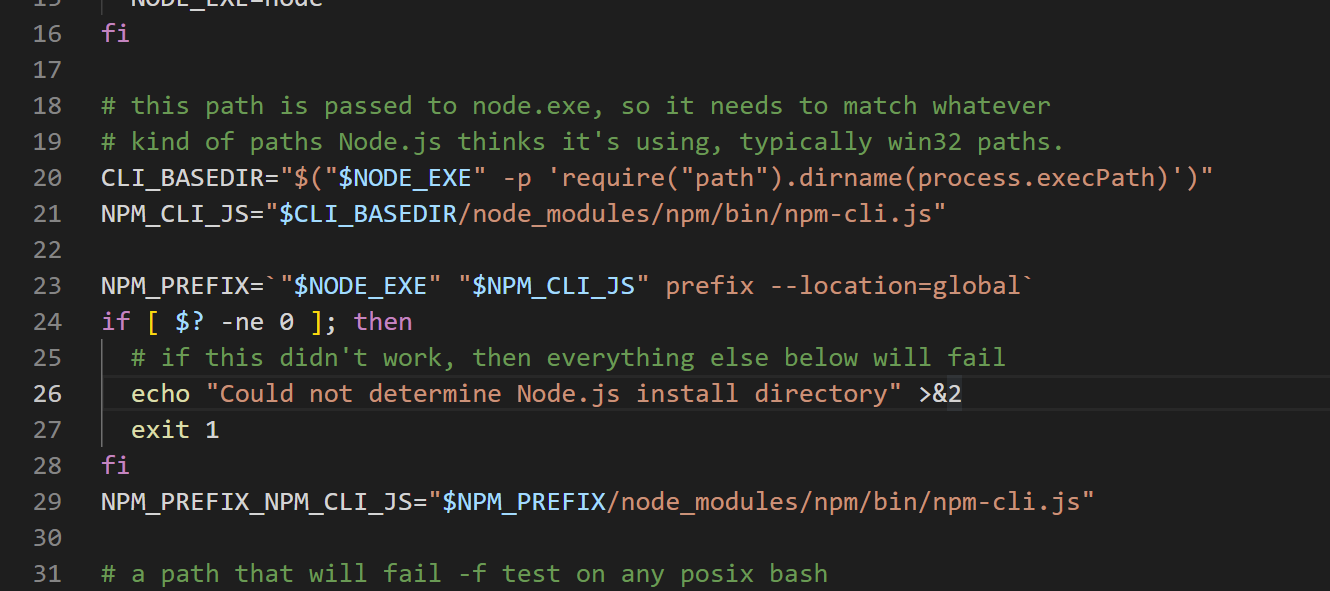
同样,我们把npm.cmd文件也需要改一下,在第12行,相同的改法:
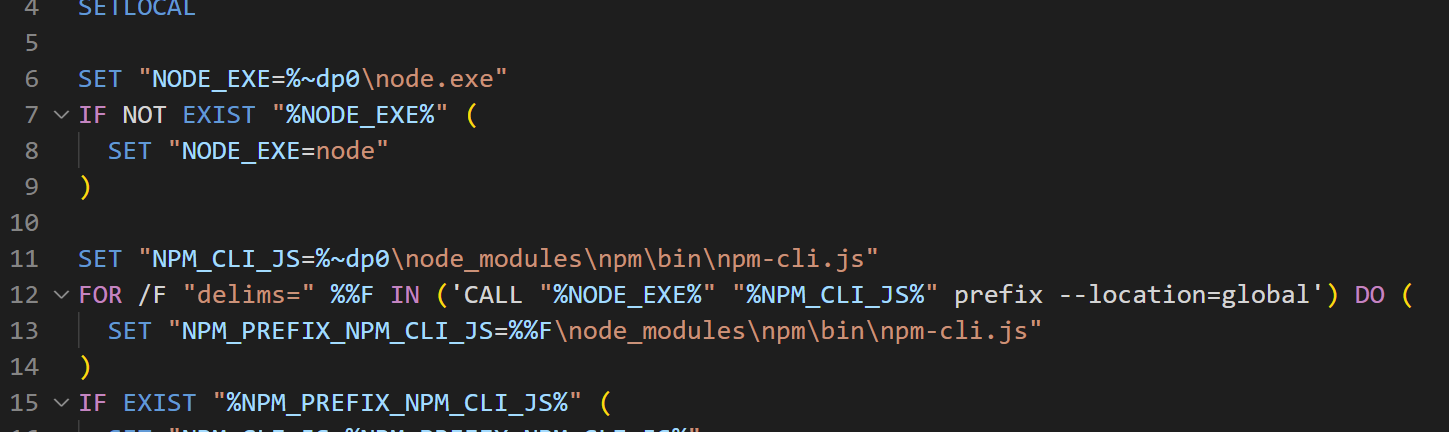
此时我们再在Bash里用npm指令,就完全没有问题啦。
这时候我们用npm装上hexo,命令如下:
1 | npm install hexo-cli -g |
这时候我们把原来的hexoblog文件夹可以搬运过来了,搬过来之后可以npm install一下,就大功告成了。
WSL2配置
如果不想体验虚拟机的麻烦,很多轻量级的工作是可以直接在windows系统上装一个小Linux来完成的,便捷而轻巧。受泓桥哥的启发于是决定在电脑上装WSL2,一个windows上的ubuntu子系统。
首先我们在windows的powershell中通过命令行来使得支持WSL2,输入以下几条命令。
1 | wsl --install |
这时候我们就已经安装好WSL2并能够查看版本了。记得重启电脑!
我们要做的第二步就是在电脑里安装一个Ubuntu系统。在旧电脑中我是直接通过Microsoft商店下载的,但这次我想把它装在D盘,所以我采用了命令行下载的方式。
即在D盘建好相应的文件夹,然后在文件夹内打开终端,输入以下命令:
1 | Invoke-WebRequest -Uri https://wsldownload.azureedge.net/Ubuntu_2004.2020.424.0_x64.appx -OutFile Ubuntu20.04.appx -UseBasicParsing |
然后我们会发现文件夹会多了个包,不要慌,我们继续执行命令:
1 | Rename-Item .\Ubuntu20.04.appx Ubuntu.zip |
然后我们直接点击Ubuntu20.04可执行文件便可以开始初始化自己的Ubuntu了(设置用户名和密码)。
当然我在最后一步设置Ubuntu的时候也给我报了错:WslRegisterDistribution failed with error: 0x800701bc
于是上网搜了搜,是因为wsl1到wsl2安装包没有升级,我们需要下载一个wsl的安装包(下载地址 ),安装即可。
于是WSL2便基本成功啦,妈妈再也不用担心我不会用虚拟机(bushi)。
Github连接本地
之前学习github的时候踩了很多坑,甚至连怎么上传代码都不会,只会妥妥拽拽地上传,暑假才会通过git来搞事情,在这里顺便也记录下如何实现github的本地连接的,也算是半个配置或者git的应用吧。
在这里我们先打开一个我们自己的仓库,在页面我们可以看到该仓库的ssh链接,我们复制下来。
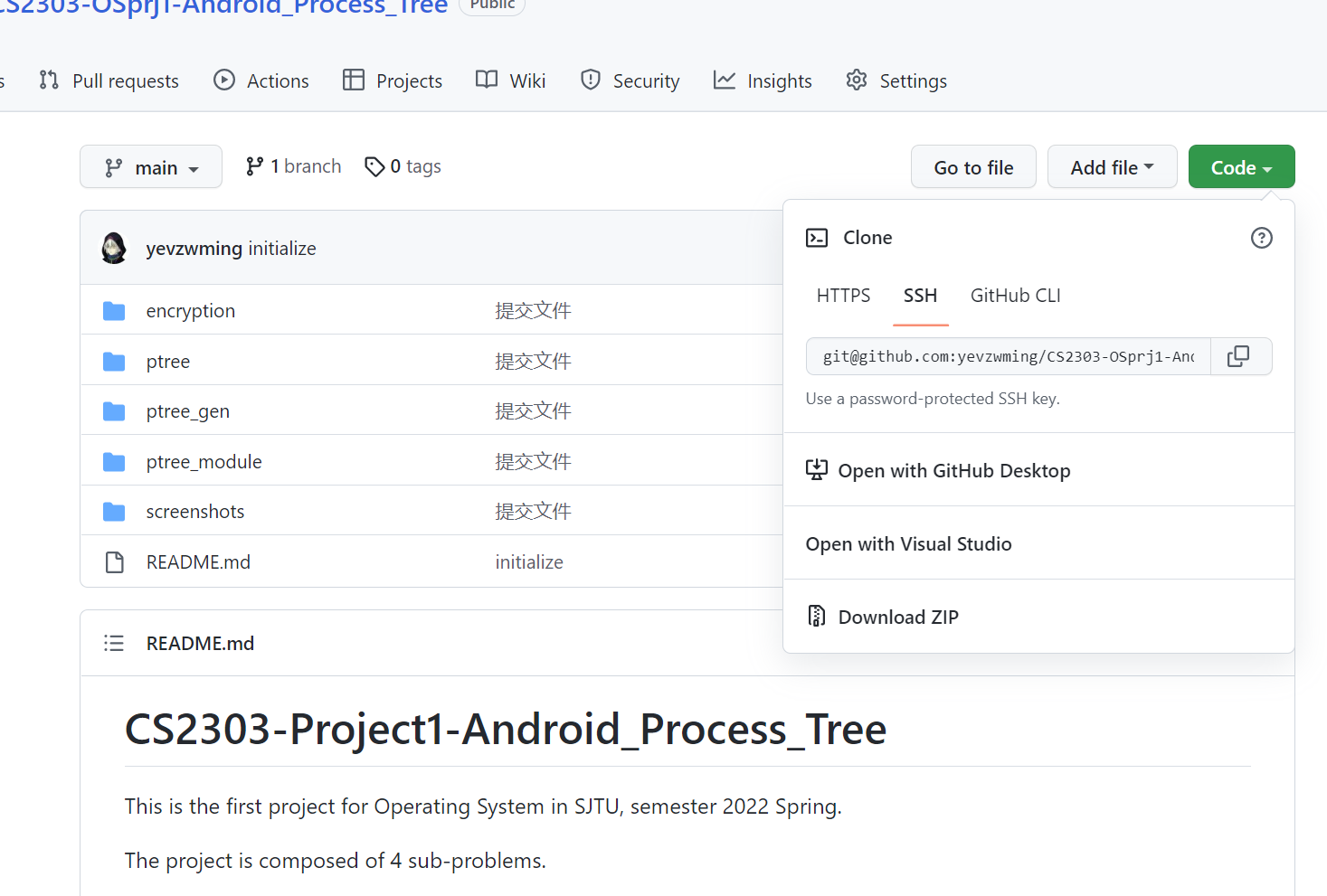
然后我们在自己的文件夹内用git bash来输入命令,从而将github上的仓库给搞到本地来。
命令格式如图所示:
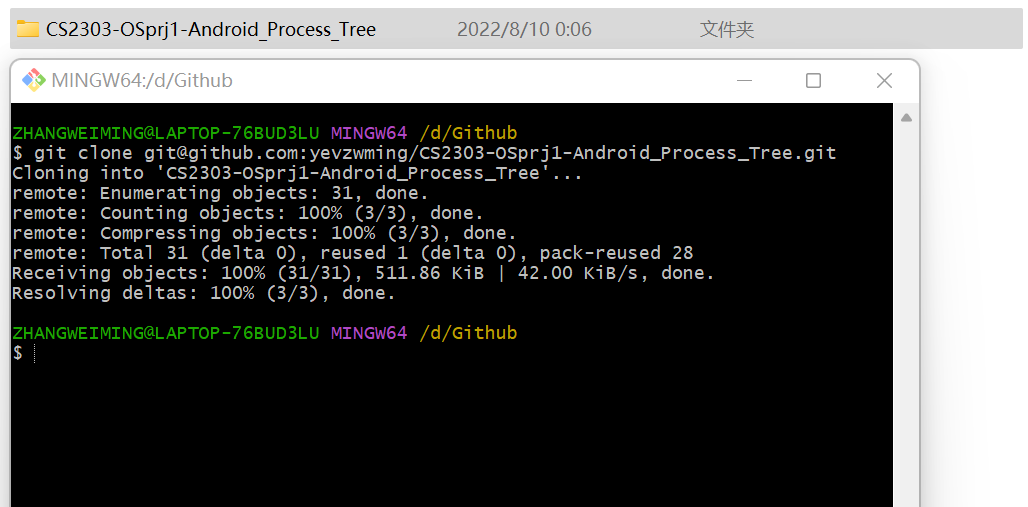
下面我们这个文件夹就和github上关联起来了,如果我们要添加文件的话,我们可以直接用add命令:
1 | git add README.md |
如果我们想要整体更新到网站上,我们采用下面的连招:
1 | 1. git add . |
这样一发操作下来我们就可以方便地更新github了,从而更好更方便地实现代码管理。